
วิธีชำระเงิน ทีละขั้นตอน
ใช้เวลาประมาณ 3 นาที ทุกช่องทางจ่ายผ่านหน้าชำระเงินของ Beam เท่านั้น แล้วระบบเปิดสิทธิ์ให้อัตโนมัติทันที ไม่ต้องส่งสลิป
QR พร้อมเพย์ของ Beam
สแกนจ่ายได้ทุกแอปธนาคาร
บัตรเครดิต / เดบิต
Visa · Mastercard · JCB
E-wallet
ShopeePay · TrueMoney · WeChat Pay
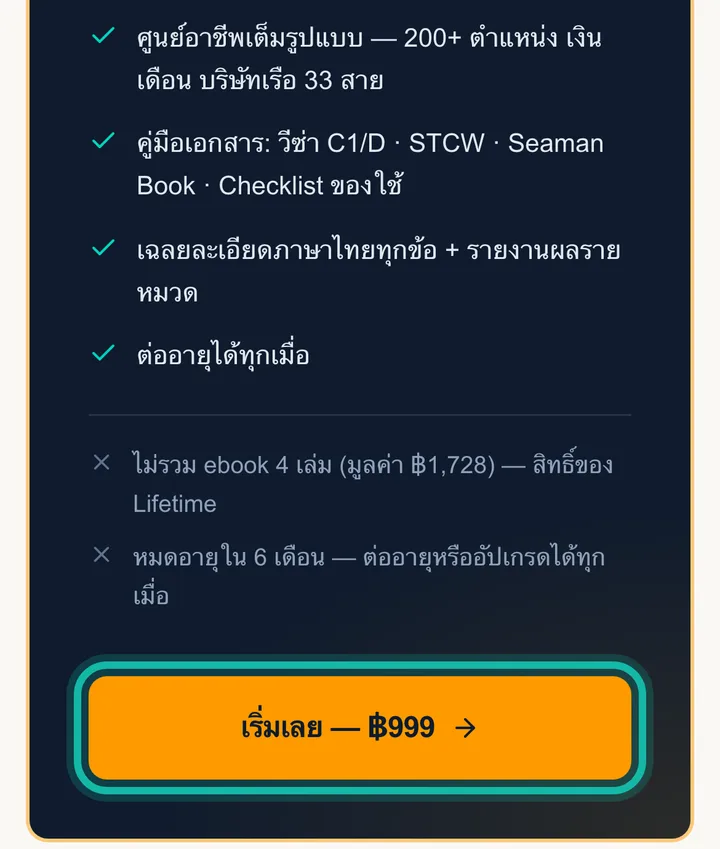
เลือกแพ็กเกจ แล้วกดปุ่มสีเหลือง
เข้าหน้า ราคาและแพ็กเกจ เลือกแพ็กเกจที่ต้องการ แล้วกดปุ่มสีเหลืองของแพ็กเกจนั้น
- Marlins Test Pass ฿999 ใช้ได้ 6 เดือน · ปุ่ม “เริ่มเลย — ฿999”
- Marlins Lifetime ฿3,950 ใช้ได้ตลอดชีพ พร้อม ebook ทุกเล่ม
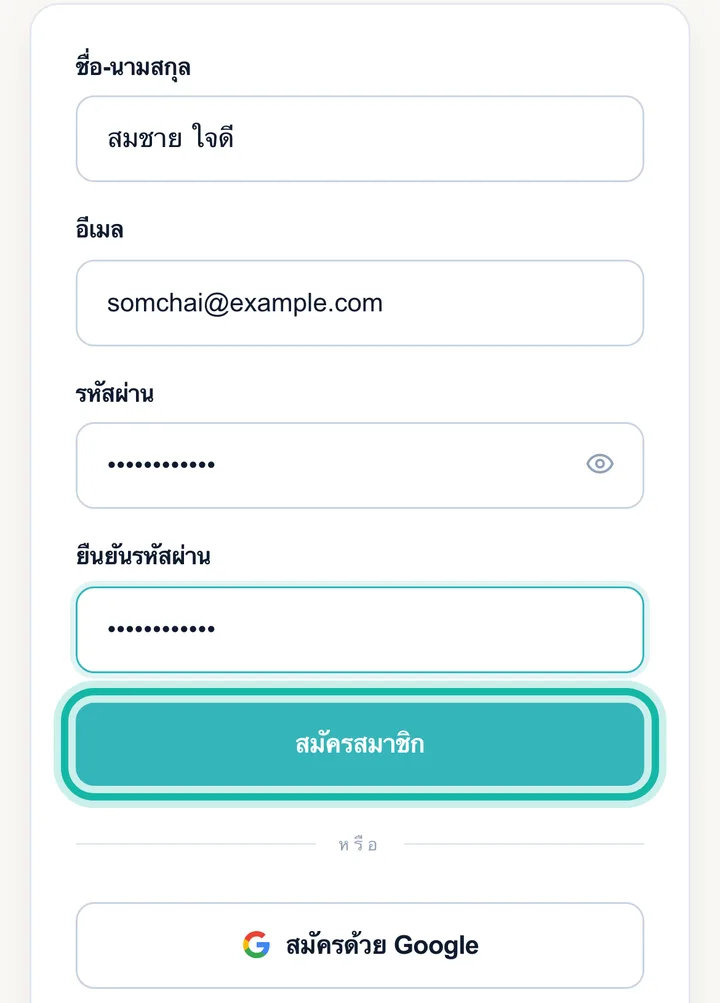
สมัครสมาชิก ไม่ถึง 1 นาที
ระบบจะพามาหน้าสมัครสมาชิกก่อน เพื่อผูกสิทธิ์ที่ซื้อไว้กับบัญชีของคุณ กรอกชื่อ อีเมล ตั้งรหัสผ่าน แล้วกด “สมัครสมาชิก” ระบบจะพาไปหน้าชำระเงินต่อให้เอง
- ใช้อีเมลที่เปิดอ่านได้จริง เราส่งอีเมลยืนยันการชำระเงินไปที่อีเมลนี้
- กด “สมัครด้วย Google” ก็ได้ ไม่ต้องตั้งรหัสผ่าน
- มีบัญชีอยู่แล้ว กด “เข้าสู่ระบบ” ที่ใต้ฟอร์ม
ตรวจรายการ แล้วกดปุ่ม “ชำระ ฿…”
หน้าคำสั่งซื้อจะแสดงชื่อแพ็กเกจและยอดที่ต้องจ่าย บนมือถือปุ่มสีเหลือง “ชำระ ฿…” อยู่ติดขอบล่างของจอตลอด กดได้เลยไม่ต้องเลื่อนหา
- มีโค้ดส่วนลด ให้ใส่ก่อนกดชำระ ยอดจะลดให้เห็นทันที
- หลังกดปุ่ม ระบบจะพาไปหน้าชำระเงินของ Beam ที่อยู่เว็บจะเปลี่ยนเป็น pay.beamcheckout.com ซึ่งเป็นเรื่องปกติ
- เลขคำสั่งซื้อ (ORD-…) อยู่ในหน้านี้ ใช้อ้างอิงเวลาทักถามทีมงาน




เลือกวิธีจ่ายบนหน้า Beam
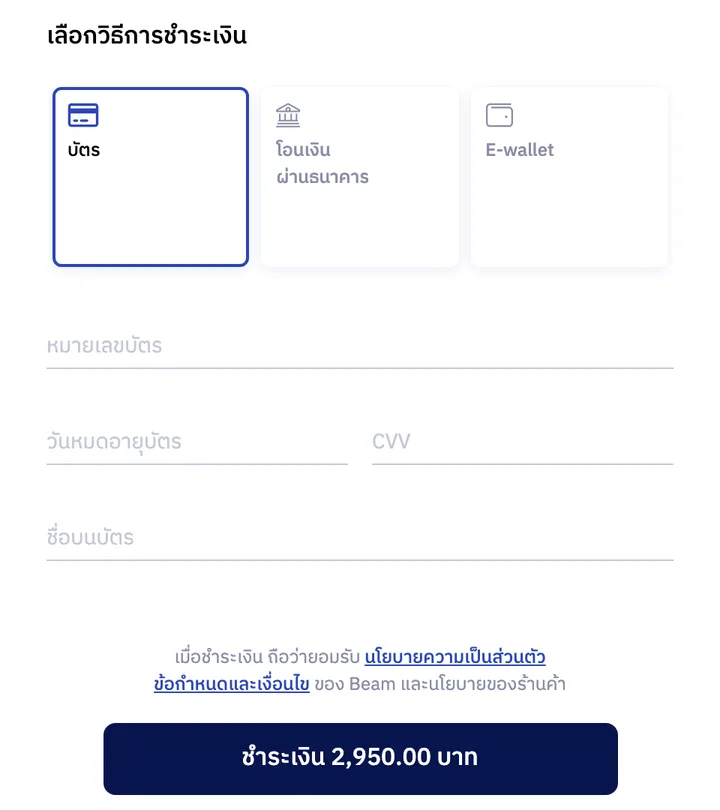
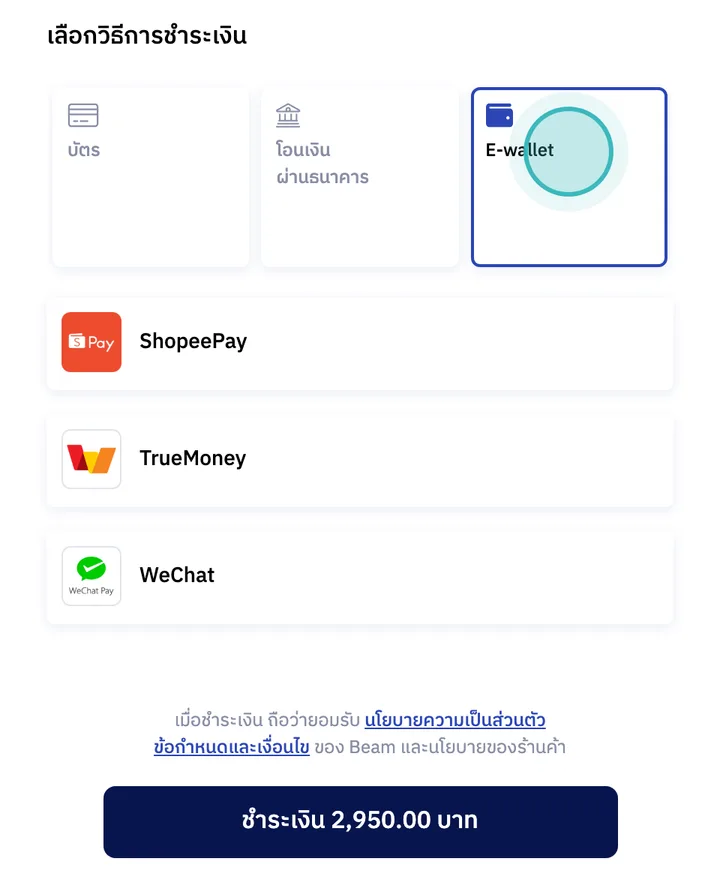
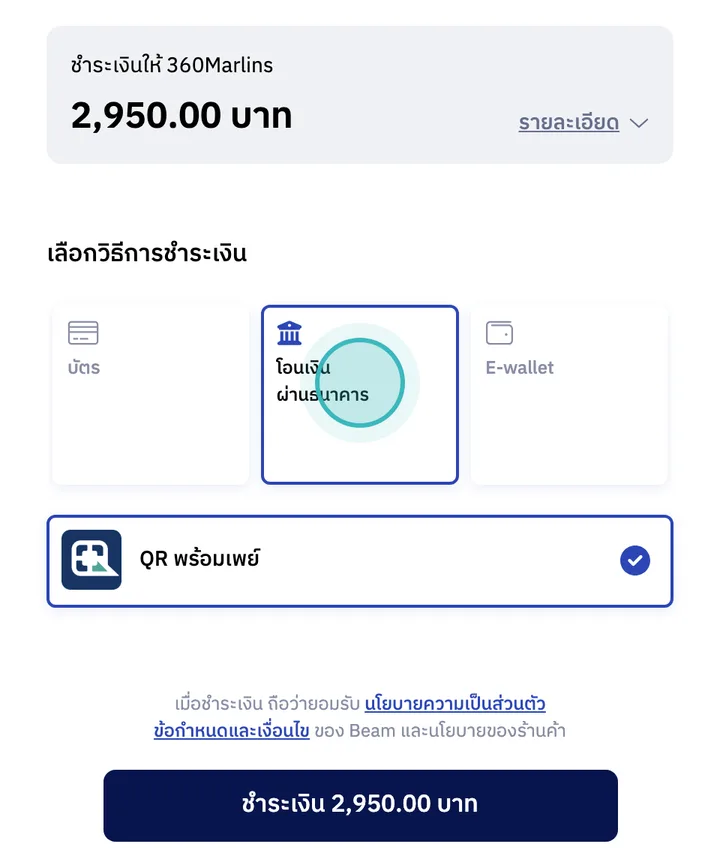
หน้า Beam แสดงยอดที่ต้องจ่ายไว้ด้านบน แล้วให้เลือกวิธีจ่าย 1 ใน 3 แบบ
QR พร้อมเพย์ของ Beam
อยู่ในแท็บ “โอนเงินผ่านธนาคาร” ซึ่งเป็นชื่อแท็บของ Beam QR นี้ Beam สร้างให้เฉพาะคำสั่งซื้อของคุณ ไม่ใช่การโอนเข้าเลขบัญชี ดูวิธีสแกนในขั้นตอนถัดไป
บัตร
กรอกหมายเลขบัตร วันหมดอายุ CVV และชื่อบนบัตร ธนาคารอาจส่งรหัส OTP ให้ยืนยัน
E-wallet
เลือก ShopeePay, TrueMoney หรือ WeChat Pay แล้วทำตามขั้นตอนที่แอปแสดง
สแกน QR ของ Beam บนมือถือเครื่องเดียว
- 1บนหน้า Beam เลือก “โอนเงินผ่านธนาคาร” แล้วเลือก “QR พร้อมเพย์” จากนั้นกดปุ่ม “ชำระเงิน”
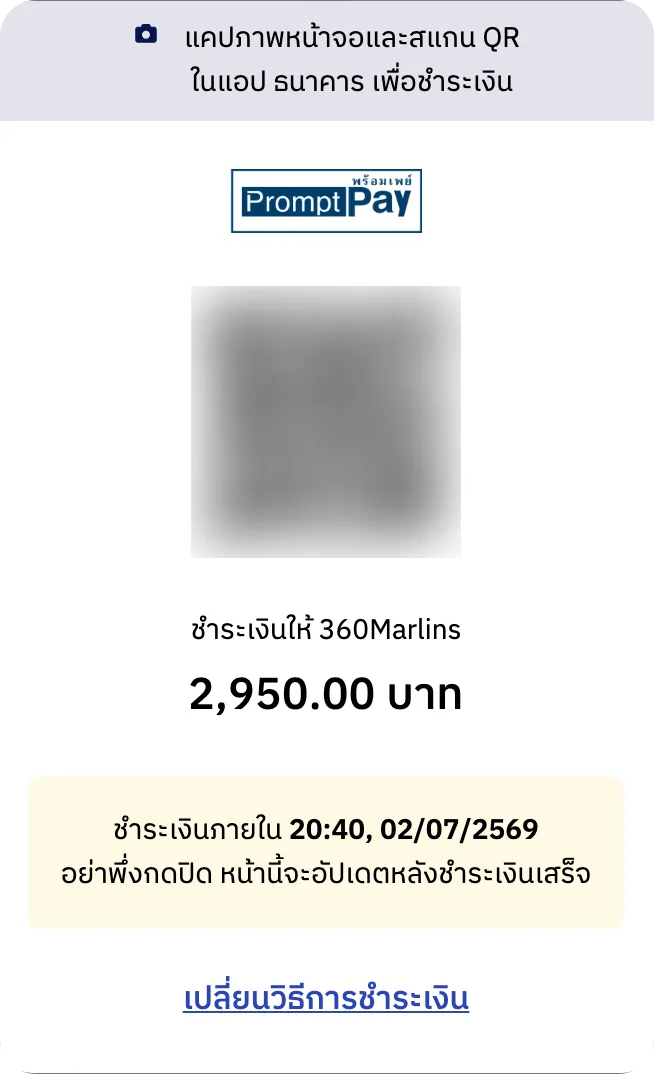
- 2เมื่อ QR ขึ้นมา แคปหน้าจอเก็บไว้ เพราะมือถือสแกน QR บนจอตัวเองไม่ได้
- 3เปิดแอปธนาคาร กด สแกน แล้วกดไอคอน รูปภาพ เพื่อเลือกภาพ QR ที่แคปไว้
- 4ตรวจยอดเงินให้ตรงกับหน้า Beam แล้วกดยืนยันในแอปธนาคาร
- 5สลับกลับมาที่หน้าเว็บ หน้าจะอัปเดตเองเมื่อได้รับเงิน อย่าเพิ่งปิด
เสร็จแล้ว เริ่มซ้อมได้ทันที
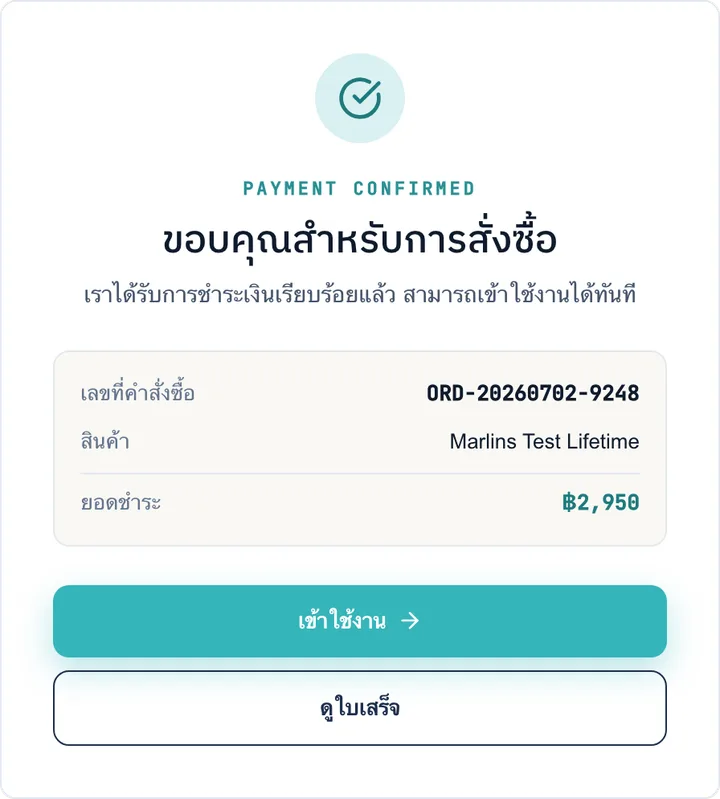
เมื่อจ่ายสำเร็จ Beam จะพากลับมาที่ 360Marlins หน้าจะขึ้น “กำลังยืนยันการชำระเงิน…” ซึ่งปกติใช้เวลาไม่เกิน 30 วินาที แล้วเปลี่ยนเป็น “ขอบคุณสำหรับการสั่งซื้อ”
- กด “เข้าใช้งาน” เพื่อเริ่มซ้อมได้เลย
- กด “ดูใบเสร็จ” ถ้าต้องการใบเสร็จ
- อีเมลยืนยันการชำระเงินจะส่งไปที่อีเมลที่สมัครไว้
ติดปัญหา? วิธีแก้ที่เจอบ่อย
Qจ่ายเงินแล้ว แต่หน้าเว็บไม่เปลี่ยน หรือเผลอปิดหน้าไปแล้ว
ไม่ต้องจ่ายซ้ำ ระบบรับยืนยันจาก Beam โดยตรง ไม่ขึ้นกับว่าหน้าเว็บยังเปิดอยู่หรือไม่
รอสักครู่ แล้วเข้าสู่ระบบด้วยบัญชีเดิม สิทธิ์จะเปิดให้แล้วและจะได้อีเมลยืนยัน ถ้าผ่านไป 15 นาทียังใช้งานไม่ได้ ทัก LINE @360marlins พร้อมสลิปและเลขคำสั่งซื้อ (ORD-…)
QQR หมดเวลา หรือปิดหน้า Beam ไปก่อนจ่าย
ยังไม่มีการตัดเงิน กลับไปหน้าราคา กดซื้อแพ็กเกจเดิม แล้วกด “ชำระ” อีกครั้ง ระบบจะใช้คำสั่งซื้อเดิมและพาไปหน้า Beam ให้ใหม่
Qเปิดลิงก์จากแอป Facebook หรือ Instagram แล้วสลับไปแอปธนาคารไม่สะดวก
กดปุ่มเมนู (⋯ หรือ ⋮) ที่มุมขวาบน แล้วเลือก “เปิดในเบราว์เซอร์” เพื่อเปิดใน Safari หรือ Chrome จากนั้นเข้าสู่ระบบด้วยอีเมลเดิมและกดชำระอีกครั้ง
ถ้าจ่ายไปแล้ว ไม่ต้องจ่ายซ้ำ
Qจ่ายด้วยบัตรไม่ผ่าน
ตรวจว่าบัตรเปิดให้ซื้อของออนไลน์แล้ว และกรอกรหัส OTP ทันเวลา หรือเลือกวิธีอื่นบนหน้า Beam เช่น QR พร้อมเพย์
Qต้องส่งสลิปให้ทีมงานไหม
ไม่ต้อง Beam แจ้งยอดเข้าระบบของเราโดยตรง แล้วระบบเปิดสิทธิ์ให้อัตโนมัติ เก็บสลิปไว้ใช้อ้างอิงเผื่อติดปัญหาเท่านั้น
Qจะถูกตัดเงินต่ออายุอัตโนมัติไหม
ไม่มี แพ็กเกจ 6 เดือนหมดอายุแล้วจะไม่ตัดเงินเพิ่ม ถ้าต้องการใช้ต่อ ค่อยซื้อใหม่หรืออัปเกรดเป็น Lifetime
ติดตรงไหน ทักทีมงานได้เลย
แคปหน้าจอที่ติดส่งมาทาง LINE @360marlins ทีมงานตอบภายใน 24 ชม.